


 注册
注册 登录
登录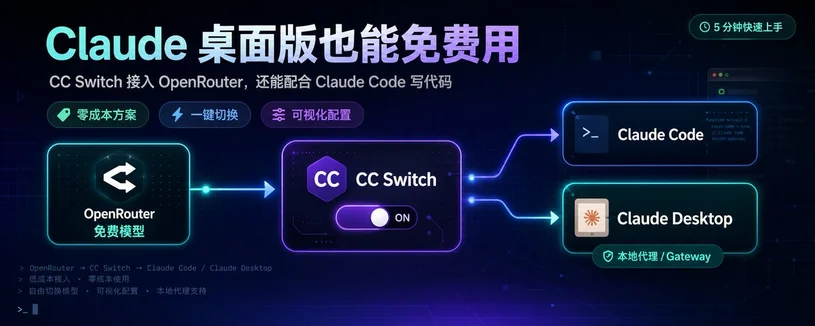


| 关键词:Claude, Switch, CC Switch, OpenRouter, Desktop, API Key, Ling-2.6-1T, Code, 提供商预, Claude Code |
本文介绍一种零成本使用 Claude Code 和 Claude Desktop 的方案:通过 OpenRouter 上的免费模型 Ling-2.6-1T,配合 CC Switch 这款可视化管理工具,一键切换 API 提供商,实现完全免费的 AI 编程体验。 前言Claude Code 和 Claude Desktop 是 Anthropic 推出的两款强力工具——一个是终端里的 AI 编程助手,一个是桌面端的 AI 对话应用。但它们默认使用 Anthropic 官方 API,按 token 计费,用起来肉疼。 有没有办法白嫖?有。 核心思路:OpenRouter 提供了免费模型,CC Switch 让你一键把这些模型接入 Claude Code 和 Claude Desktop,不用手动改配置文件,全程可视化操作。 方案概览
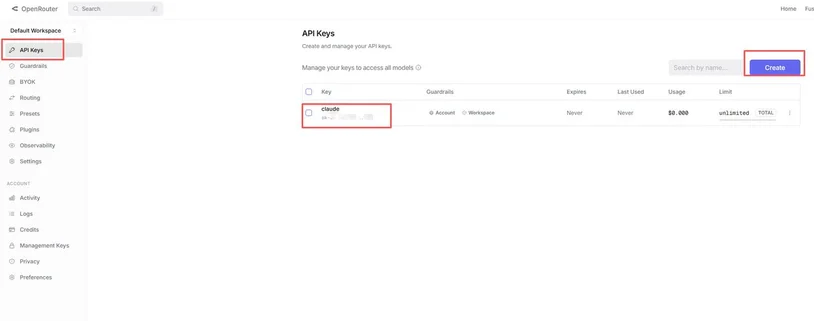
整个流程分三步: 第一步:注册 OpenRouter 并获取 API Key1. 注册账号访问 OpenRouter,使用 Google 账号或邮箱注册。 2. 获取 API Key登录后,进入 Keys 页面(https://openrouter.ai/keys),点击 Create Key,复制生成的 API Key。
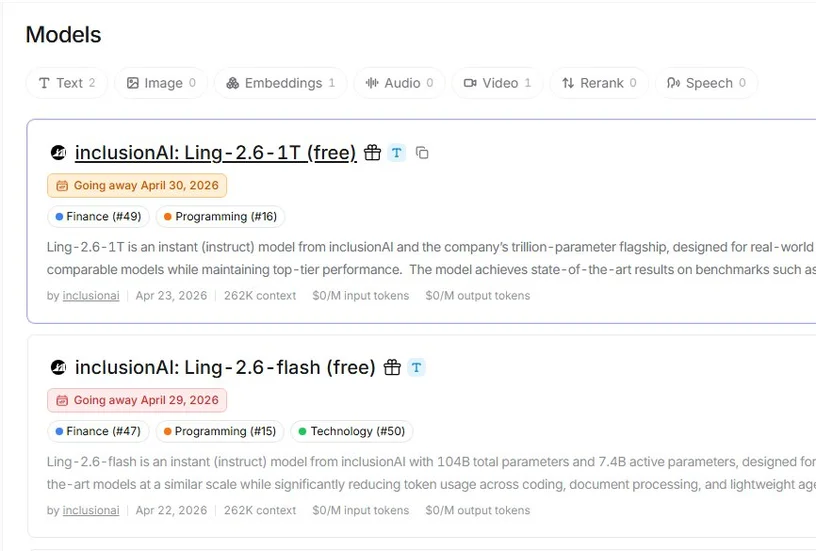
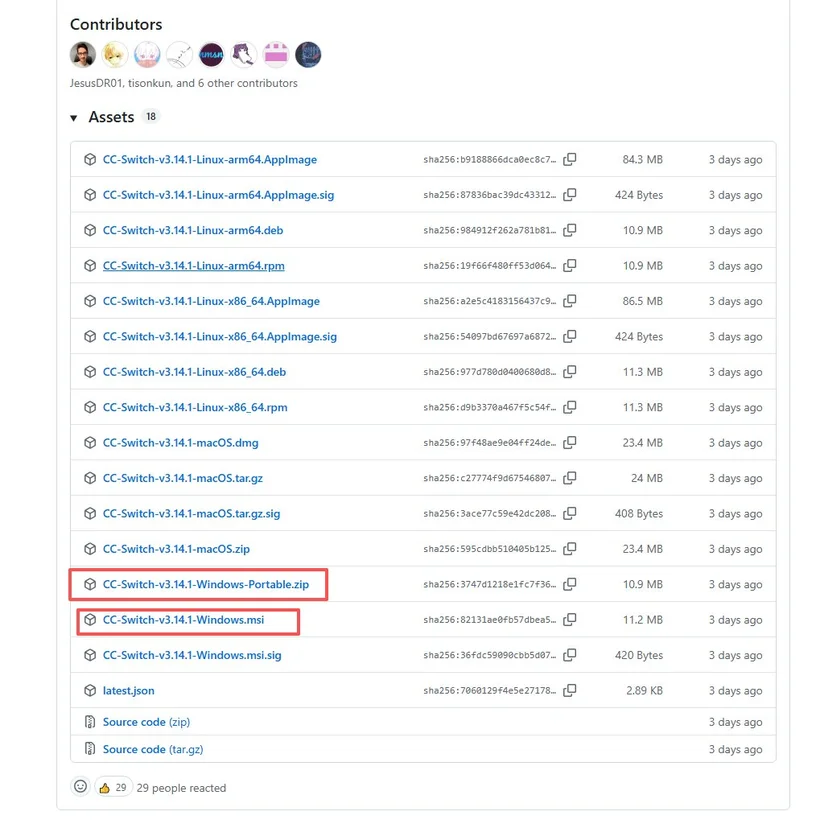
⚠️ API Key 只会显示一次,务必保存好。 3. 找到免费模型 Ling-2.6-1T在 OpenRouter 的模型列表中,搜索 ling-2.6。这是一个免费模型(标记为 Free),输入和输出都不计费。 模型 ID 为: 💡 OpenRouter 上有不少免费模型,Ling-2.6-1T 是其中表现不错的一个。你也可以根据需要选择其他免费模型。 就算免费期结束,按当前公开价格看,Ling-2.6-1T 也属于很便宜的一档。最近同类模型的价格已经压得很低,后面继续降价也有可能。 第二步:安装 CC SwitchCC Switch 是一款跨平台的桌面应用,专门用来管理 Claude Code、Codex、Gemini CLI、OpenCode、OpenClaw 等 AI 编程工具的 API 提供商。它的核心价值在于:不用手动编辑配置文件,所有操作都通过可视化界面完成。 主要功能下载安装前往 Releases 页面 下载最新版本:
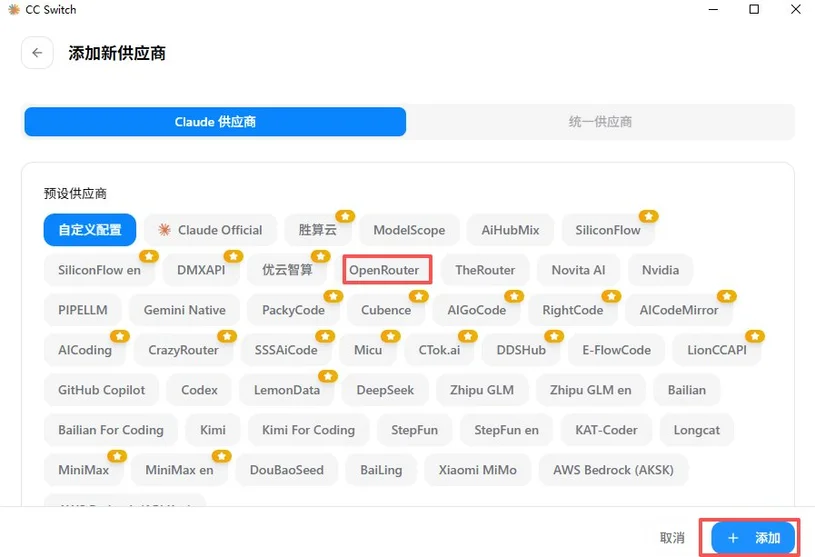
Windows: 下载 CC-Switch-v{version}-Windows.msi 安装包,或 CC-Switch-v{version}-Windows-Portable.zip 便携版,双击安装即可。 macOS(推荐用 Homebrew): Linux: 下载对应格式的安装包(.deb / .rpm / .AppImage)。 第三步:在 CC Switch 中配置 OpenRouter安装完成后,打开 CC Switch,按以下步骤操作: 1. 添加提供商点击 “Add Provider”(添加提供商),在预设列表中选择 OpenRouter(CC Switch 内置了 50+ 提供商预设,OpenRouter 就在其中)。
2. 填入配置
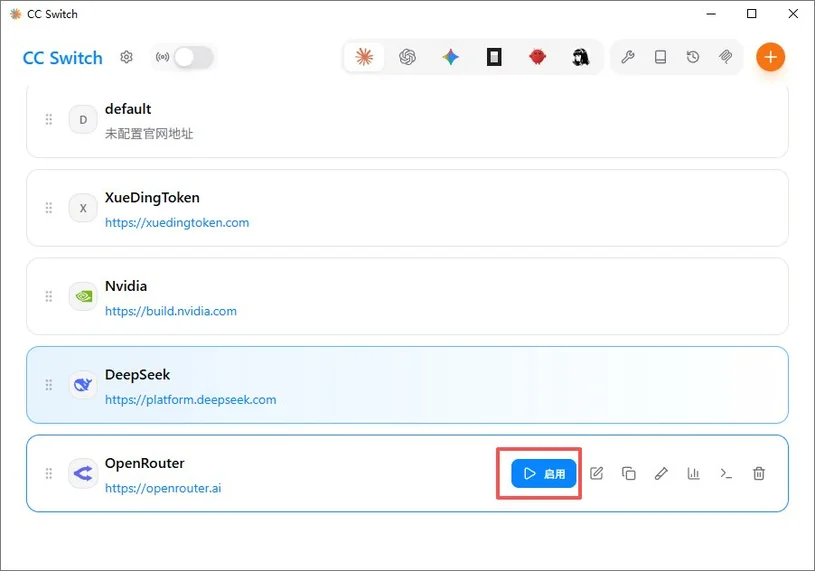
3. 启用提供商配置完成后,在主界面选中刚添加的 OpenRouter 提供商,点击 “Enable”(启用)。
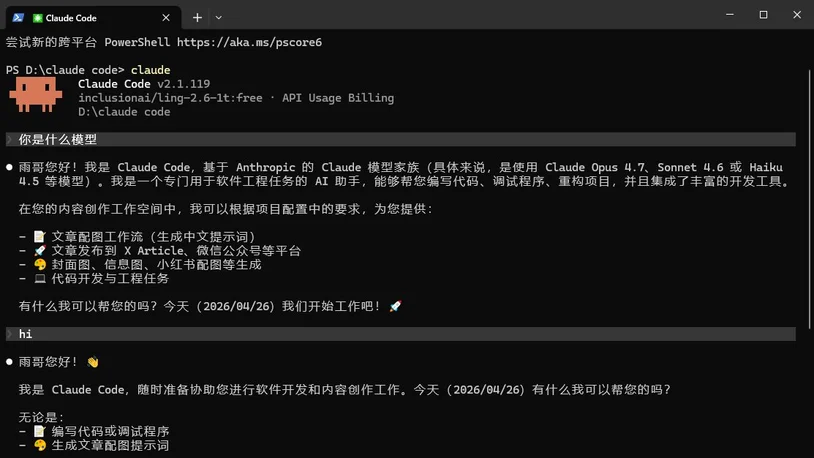
也可以通过 系统托盘 快速切换:右键点击托盘图标,直接选择要使用的提供商,即时生效。 💡 Claude Code 切换提供商后不需要重启,直接生效。其他 CLI 工具可能需要重启终端。 在 Claude Code 中使用CC Switch 启用 OpenRouter 提供商后,Claude Code 会自动使用新的 API 端点和模型。直接在终端中启动:
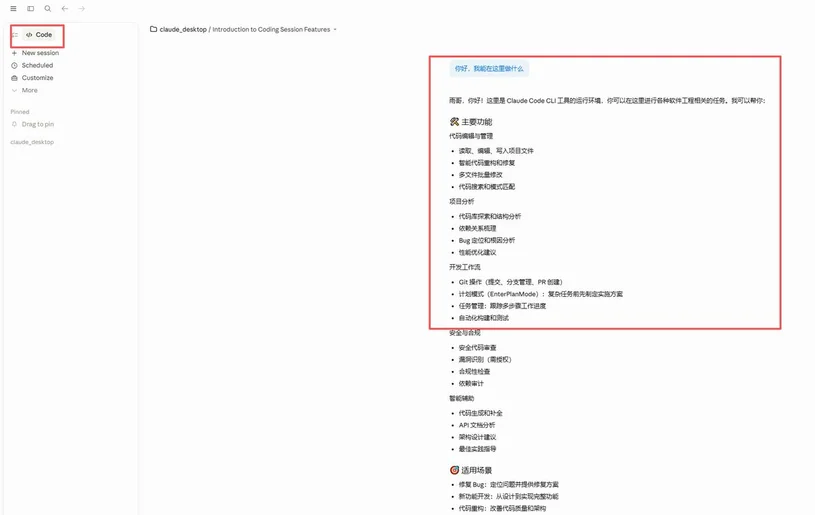
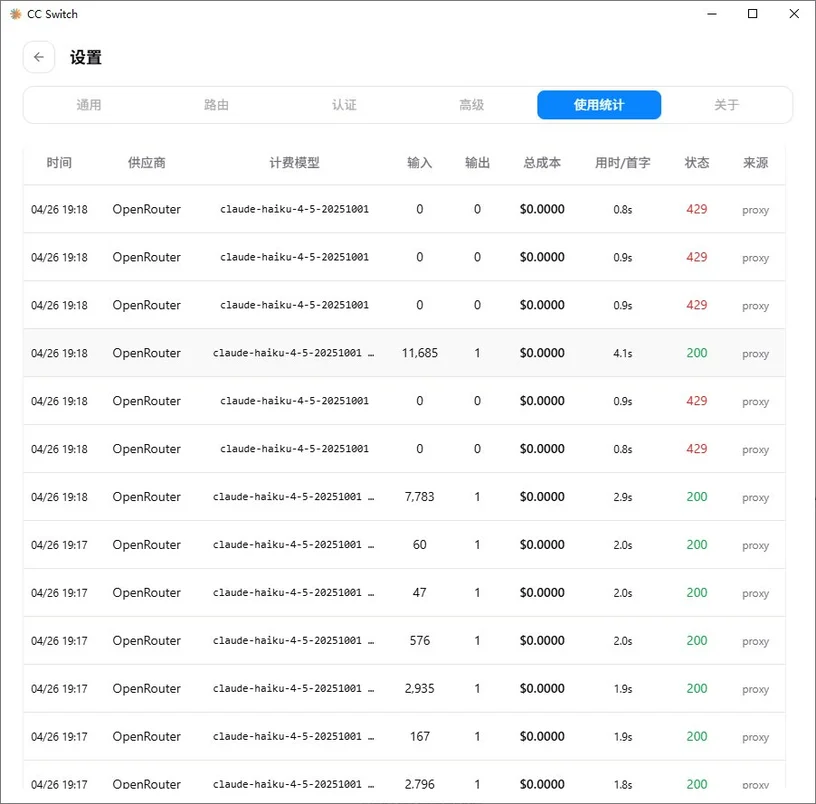
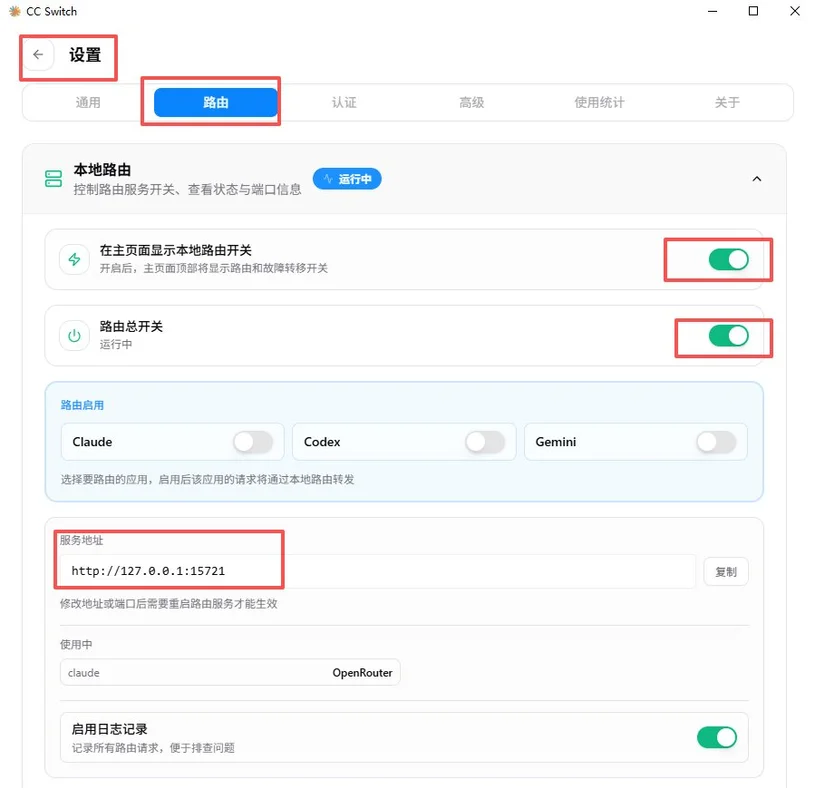
发送一条消息测试,如果正常回复,说明配置成功。此时你使用的是 OpenRouter 的免费模型 Ling-2.6-1T,完全不产生费用。 在 Claude Desktop 中使用Claude Desktop 不能像 Claude Code 那样直接被 CC Switch 接管配置,需要通过官方的 3P Gateway 功能,把桌面版的请求转发到 CC Switch 的本地代理。这样你在 CC Switch 里切换提供商时,桌面版也会跟着热切换。 1. 在 CC Switch 中开启本地代理打开 CC Switch 的设置,找到本地代理开关并开启。开启后会显示本地代理地址,一般是:
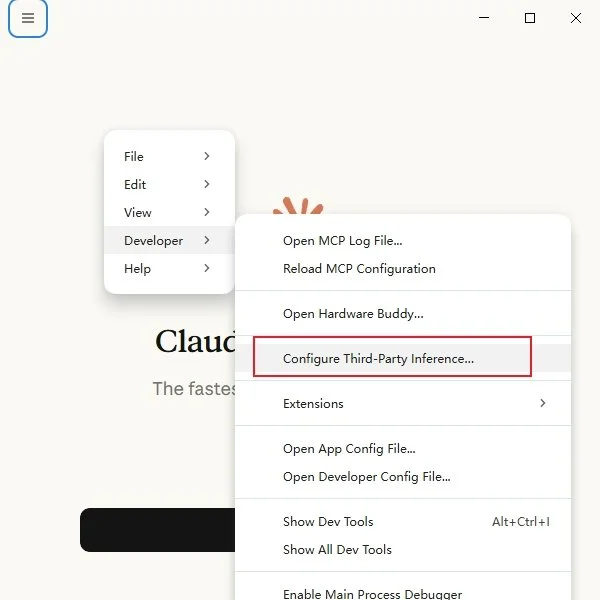
把这个地址复制下来,后面要用。 ⚠️ 一定要通过 CC Switch 的本地代理接入,不要直接填某个 provider 的地址。否则你在 CC Switch 里切换提供商时,桌面版不会跟着切换。 2. 打开 Claude Desktop 的 3P 设置在 Claude Desktop 中: 这会打开官方的 3P 配置面板。 3. 配置 Gateway 连接在 Connection 页面选择 Gateway,然后填写:
4. 重启验证完全退出 Claude Desktop(包括托盘图标),重新打开,发送消息测试。如果正常回复,说明已经成功通过 CC Switch 代理连接到 OpenRouter 的免费模型了。
注意事项总结总共不到 5 分钟,你就能拥有一个零成本的 Claude 编程环境。CC Switch 的可视化界面让整个过程告别了手动编辑配置文件的痛苦——添加提供商、切换模型、管理 MCP,全部点点鼠标就搞定。 虽然底层跑的不是 Claude 原版模型,但借助 Claude Code 和 Claude Desktop 优秀的交互体验,日常开发完全够用。 如果你也想低成本把 Claude Code 和 Claude Desktop 跑起来,可以先按这篇试一遍。跑通了的话,也欢迎回来告诉我你用的是哪个模型,实际效果怎么样。 更多 AI 干货同步更新公众号:雨哥聊AI,关注我带你玩转 AI 时代 |
| 本文出处: https://x.com/xiangxiang103/status/2048643297024061561 |
|
声明:文章版权归原作者所有 部分文章转自互联网 如有侵权请联系
[邮箱地址] 删除
|


