


 注册
注册 登录
登录


| 关键词:LLaMA, OpenClaw, Ollama, Token, qwen3.5, baseUrl, Qwen, cloud, 本地模型, launch |
 开场:终于 Token 自由了(小龙虾差点把我养破产)真是服了:昨晚为了跑任务,硬生生给我“干”了几千万 token。你说养个小龙虾还能破产,这合理吗? 大家好,我是寒山。 今天这篇就干一件事:一分钱不花,把 OpenClaw 接到本地模型上。装好以后你会发现,“能聊天”只是起点,“能干活”才是爽点。 0. 先搞清楚:OpenClaw + Ollama 到底怎么连起来?
一个最直观的理解: 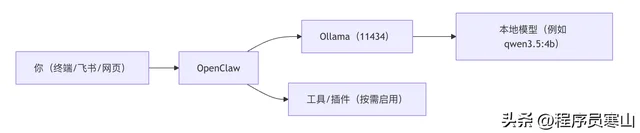 最关键的技术细节(也是踩坑高发点):
1. 准备工作:先把模型“养”进 Ollama如果你用的是 Ollama 的 macOS 桌面版,打开后一般会看到聊天窗口/模型列表(不同版本 UI 细节可能略有差异,但逻辑一致):
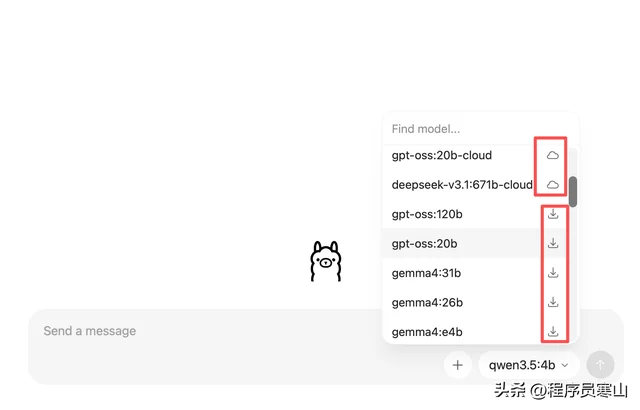 1.1 本地 vs 云端怎么选?
1.2 云端额度在哪看?怎么薅?一般在 Ollama 的设置里会有类似 Manage/管理 的入口,能看到云端模型的免费额度和用量;有些会周期性刷新(以界面展示为准)。 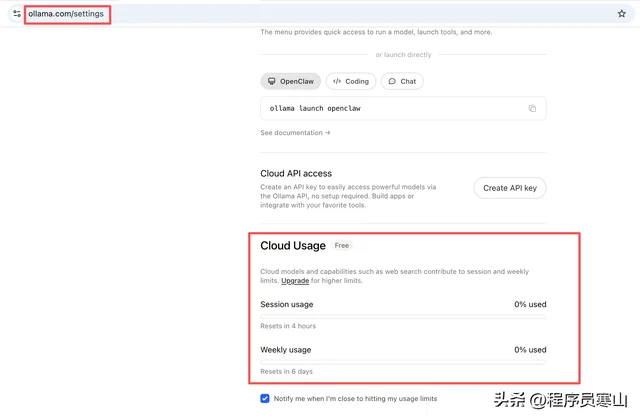 1.3 用终端拉模型(更稳、更可控)如果你更习惯命令行,直接: 2. 安装并启动 OpenClaw:Ollama 一条命令拉起它会把一堆“新手容易漏掉的步骤”串起来(安装、选择模型、生成配置、启动网关/TUI 等)。这里直接选你刚才在 Ollama 里用的 qwen3.5:2b;如果你想先用云端模型试跑,就选带 :cloud 的那个。 如果你想显式指定模型(例:先用云模型跑通,再切本地): 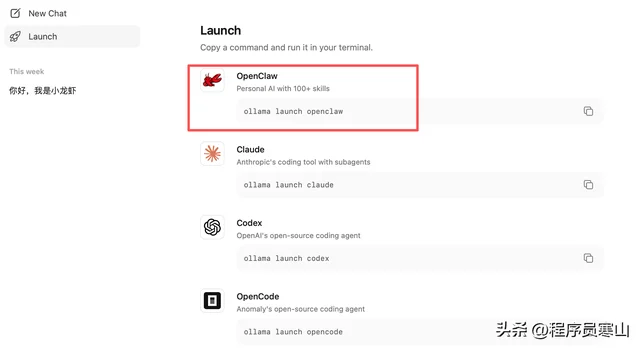 装完确认一下: 3. 配置:把本地 Ollama 接入 OpenClaw如果你用 ollama launch openclaw,它通常已经帮你做完了大部分配置;但建议还是走一遍 OpenClaw 官方推荐的 onboarding,让流程更完整、更不依赖“自动化黑盒”。 3.1 一键引导(推荐)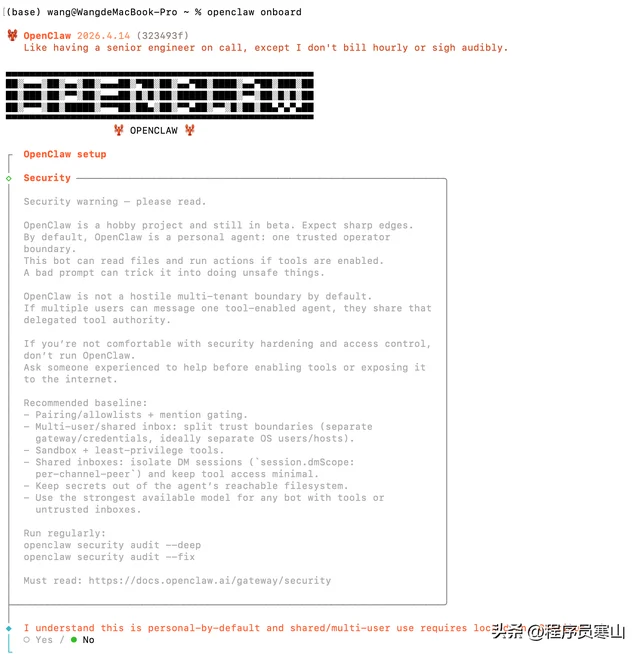 选择 Ollama 作为 provider,然后按你的目标选择模式:
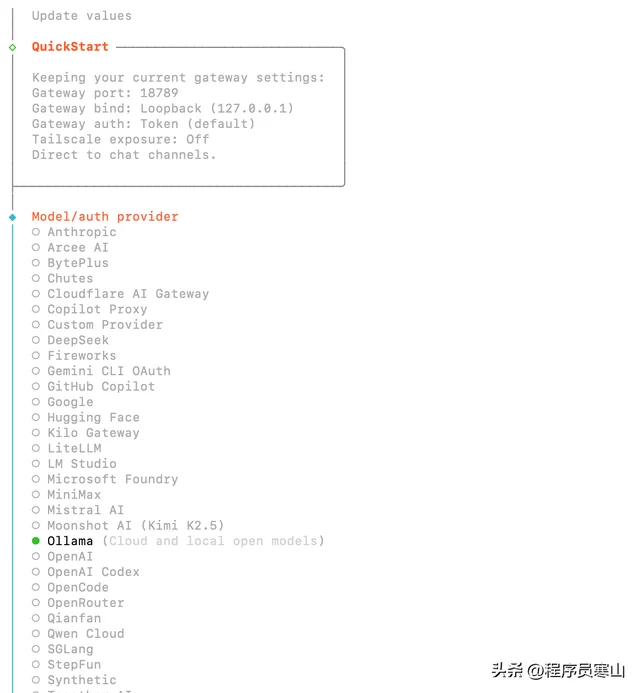 3.2 重要检查项:baseUrl千万别带/v1你会在向导/配置里看到类似 baseUrl 的字段。这里是最常见的坑:
如下图: 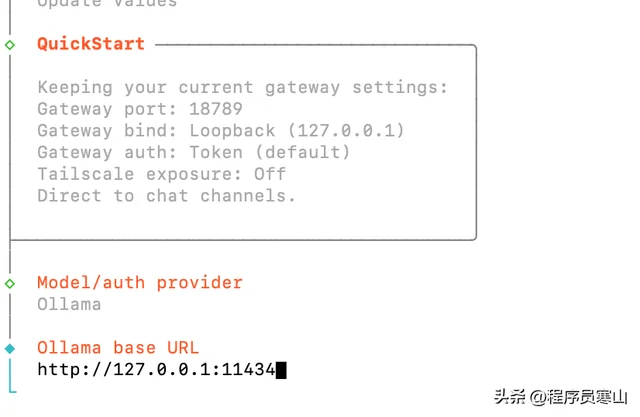 3.3 选模型、选客户端如果你选择了“云 + 本地”,向导里会让你确认接下来用哪些能力/模型: 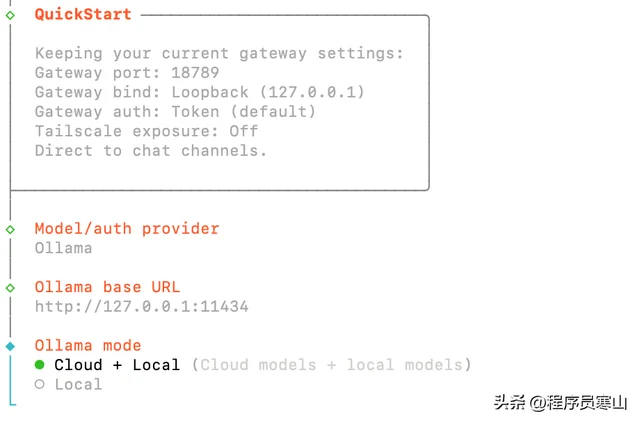 然后选具体的模型:本地已装的 + 云端可用的都会出现在列表里。 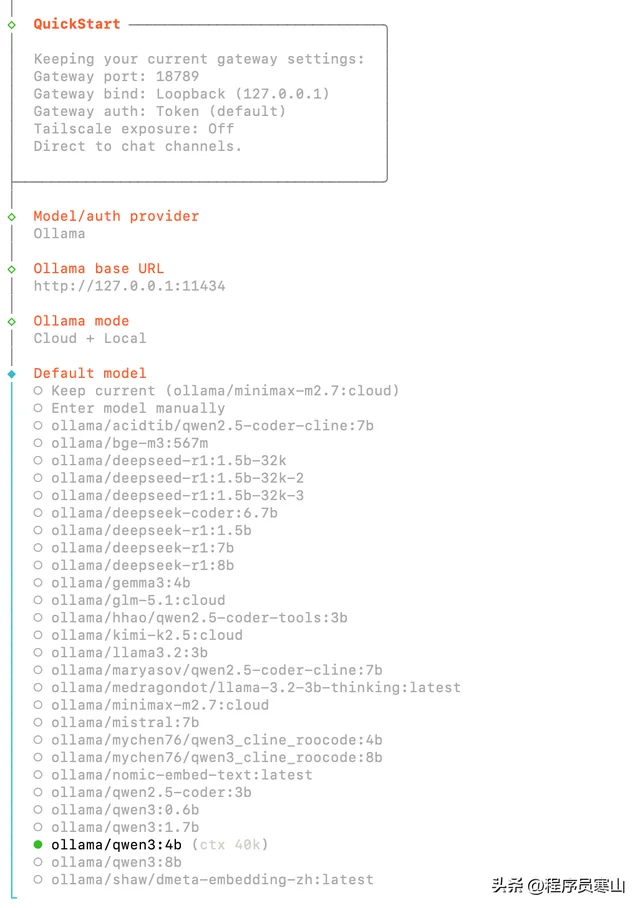 最后向导可能会问你“用哪个 App/客户端来控制龙虾”。这一步今天先跳过:先用终端 + 后台管理页把链路跑通,等确定稳定后再接飞书/网页等渠道。 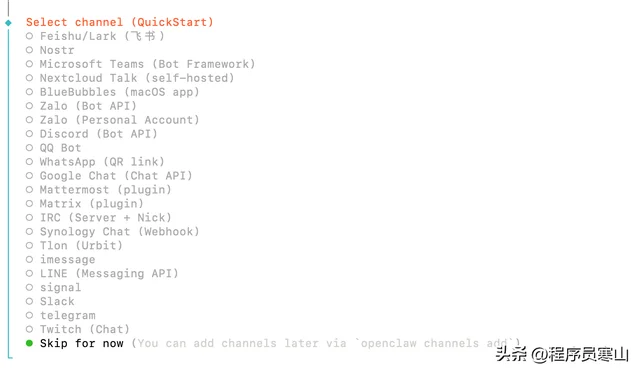 4. 一页速查5. 最后的验证这一段是最能让读者一下理解 OpenClaw 为啥叫 Agent。 你可以把 OpenClaw 接到飞书(或其他渠道),然后让它去调用工具做事。比如我当时演示的是:
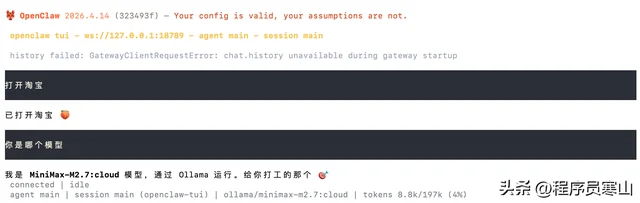 如果你的 OpenClaw 开了对应的工具(比如浏览器自动化/系统控制类工具),它就会把“打开淘宝”这句话,变成一条真实的行动。
6. 安全提醒(养虾先加盖)OpenClaw 是“能动手”的 Agent:只要你开了执行命令、读写文件、联网搜索等能力,它就可能把误解变成真实操作。 建议你从这两条开始:
7. 这不就 Token 自由了吗?到这一步,你已经把链路彻底打通了。问题来了:Token 自由以后,你还想让小龙虾帮你干点啥? 今天的分享就到这里,更多 AI 内容,我们下期再讲! |
| 本文出处: https://www.toutiao.com/article/7631206578384847369 |
|
声明:文章版权归原作者所有 部分文章转自互联网 如有侵权请联系
[邮箱地址] 删除
|


