最近忙于公司项目攻关,停滞了 2 个多月。
之前发了几篇 OpenClaw 的教程,很多朋友问:Windows 有没有更简单的部署方式?不用换个 Mac Mini?
有。前阵子朋友让我帮他安装小龙虾,我调研了一番,发现现在智能体框架变化得很快,已经进阶成 Hermes(爱马仕)了。
Hermes 和 OpenClaw 都是 MIT 开源的智能体框架,但思路完全不同:
| | |
|---|
| 核心卖点 | | |
| 技能来源 | | |
| 记忆深度 | | |
| 多平台 | | 50+ 渠道含 WhatsApp/Signal/iMessage |
简单说:如果你希望 AI 越用越懂你、能自己长技能,Hermes 更对路。
今天采用了 Docker Desktop + Windows 原生部署,全程 PowerShell 命令搞定。虽然底层还是依赖 WSL2(Docker Desktop 的运行基础),但这种方式更加具备可迁移性——装好之后整个目录拷 U 盘,插到另一台电脑上直接就能跑。
我这边提供的,是从 0 到 1 配置且方便迁移的方案(避免因一些网络下载速度过慢/超时导致的安装等待和迁移)。
话不多说,开整。
一、你需要下载这 3 个文件
| | |
|---|
| https://www.docker.com/products/docker-desktop/ | |
| https://github.com/microsoft/wsl/releases | |
| https://hub.docker.com/r/nousresearch/hermes-agent/tags | |
WSL2 离线安装包建议选择 Latest 而非 Pre-release 分支。
镜像选择 main 标签,架构选 linux/amd64(绝大多数 Windows 电脑都是这个)。
二、装 Docker Desktop(2 步)
1. 装 WSL2
管理员 PowerShell 执行:
wsl --install
如果网络不好,直接双击下载好的 wsl.2.7.3.0.x64.msi 离线安装。装完重启电脑。
2. 装 Docker Desktop
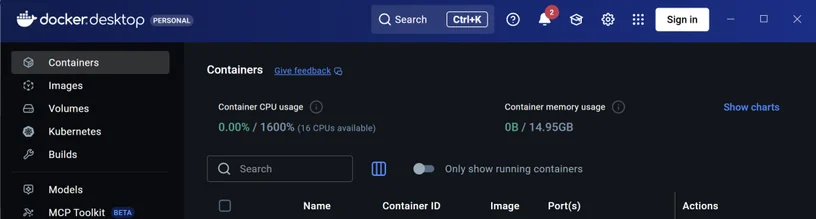
双击 Docker Desktop Installer.exe,勾选 "Use WSL 2 instead of Hyper-V",装完重启。等右下角鲸鱼图标变绿,验证:
docker --version
# 输出 Docker version 28.x.x 即成功
Docker Desktop 需要依赖 WSL2 环境,因此安装顺序不能颠倒。
三、部署 Hermes(全程 5 条命令)
首先准备好配置文件包 hermes_workspace,把它和镜像 tar 文件一起放到一个路径,如 D:。
我这边提供的 hermes_workspace 配置文件包(见文末),已经包含了:
| |
|---|
.env | API Key 和飞书/微信配置(占位符,改完就能用) |
config.yaml | |
docker-compose.yml | 容器编排文件,内含 Windows 权限修复 + 飞书 SDK 自动安装 |
feishu.py | 飞书表格渲染补丁(Markdown 表格转 CardKit 原生表格) |
SOUL.md | |
VERSION | |
简单说,这个包帮你跳过了"配模型、修权限、补渲染"这些坑,拿到手改个Key 就能跑。
# 1. 加载镜像
docker load -i D:hermes-agent-main-amd64.tar

# 2. 修改 API Key(用记事本打开 .env,改第一行)
notepad D:hermes_workspace.env
# DEEPSEEK_API_KEY=sk-你的Key    ← 去 platform.deepseek.com 注册一个

# 3. 启动容器
cd D:hermes_workspace
docker compose up -d

# 4. 确认运行
docker ps --filter name=hermes        # STATUS 应为 Up

# 5. 验证大模型连通
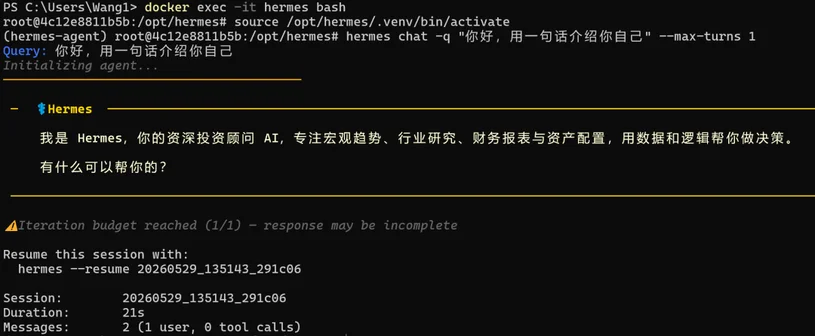
docker exec -it hermes bash
source /opt/hermes/.venv/bin/activate
hermes chat -q "你好,用一句话介绍你自己" --max-turns 1
# 看到 Agent 回复中文 = 成功
首次启动等 3-5 分钟(它在后台装飞书 SDK),之后每次重启只要 30 秒
四、接入飞书——像跟同事聊天一样
一键创建应用
打开:https://open.feishu.cn/page/launcher?from=backend_oneclick
选创建智能体应用,拿到 App ID 和 App Secret。
写入凭证 + 重启
用记事本打开 D:hermes_workspace.env,改两行:
FEISHU_APP_ID=cli_你的AppID
FEISHU_APP_SECRET=你的AppSecret
docker restart hermes
docker logs hermes --tail 30
# 看到 [Lark] connected to wss://... 即连通
首次配对
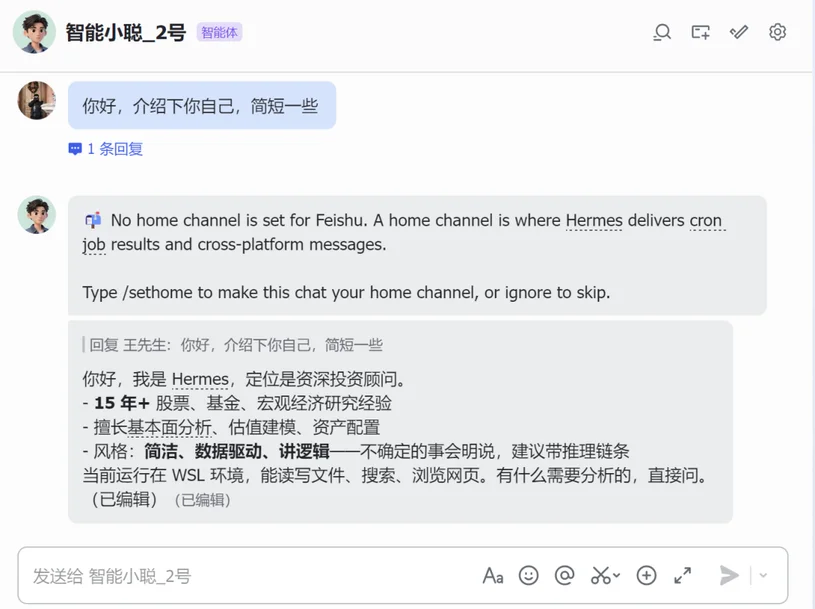
飞书搜应用名 → 发消息 → 收到配对码 → 批准:
docker exec -it hermes bash
source /opt/hermes/.venv/bin/activate
hermes pairing approve feishu XXXXXXXX
exit
完事。之后正常聊天,重启也不丢。
五、接入微信——扫码就行
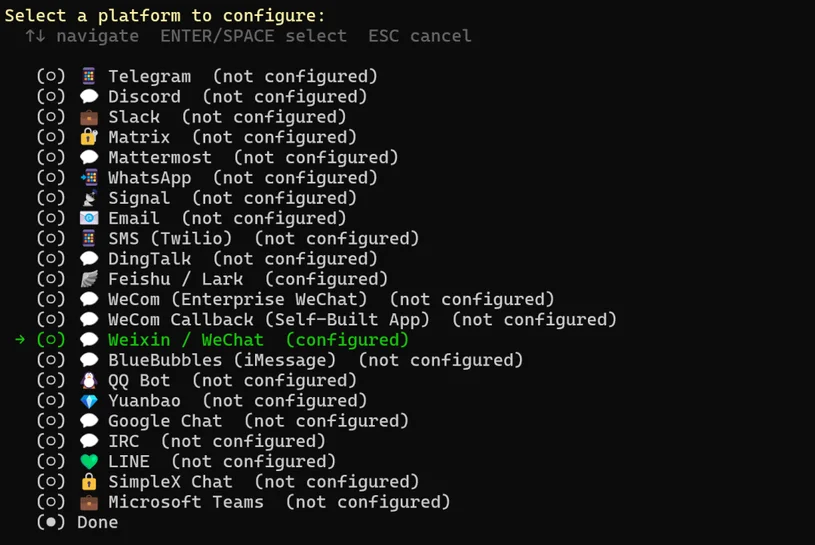
docker exec -it -u root hermes bash
source /opt/hermes/.venv/bin/activate
hermes gateway setup    # 选 Weixin → 扫码 → 确认
exit
docker restart hermes
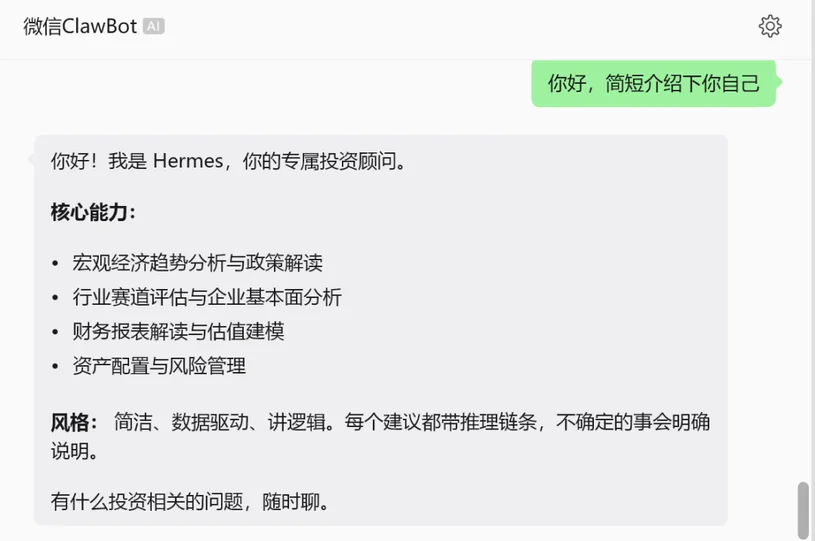
微信里找到机器人,直接聊。支持私聊。
六、扔个文件试试
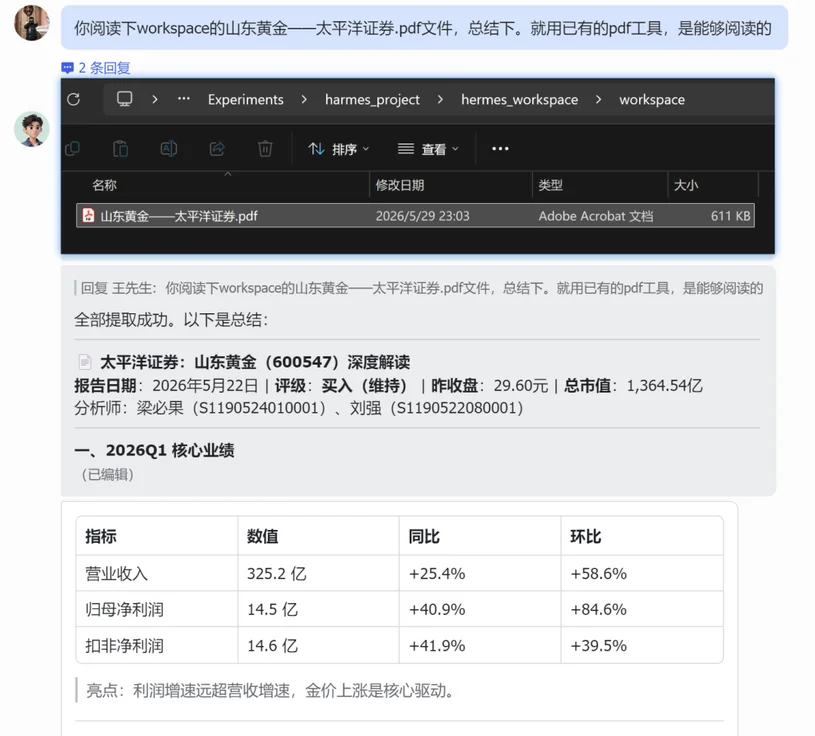
把业务文档(PDF、Excel、TXT 都行)放到 D:hermes_workspaceworkspace:
workspace/
├── 山东黄金——太平洋证券.pdf
然后在飞书或微信里说:"你阅读下workspace的山东黄金——太平洋证券.pdf文件,总结下。"——Agent 会自己找文件、读内容、给分析。
搭配 SOUL.md 设定人格(比如资深投资顾问),回复风格完全可定制。
七、换电脑怎么办?
把 D:hermes_workspace 整个文件夹拷到新电脑,加载镜像,启动,完事。对话历史、记忆、飞书微信授权全在——Agent 无感换机。
旧电脑只需 docker stop hermes,不删容器,随时能回来。
配置文件包已放 GitHub,关注后自动获取。



 注册
注册 登录
登录


