| 关键词:Hermes, Desktop, Agent, Python, WorkBuddy, Skills, SOUL.md, Hermes Agent, Hermes Desktop, Markdown |
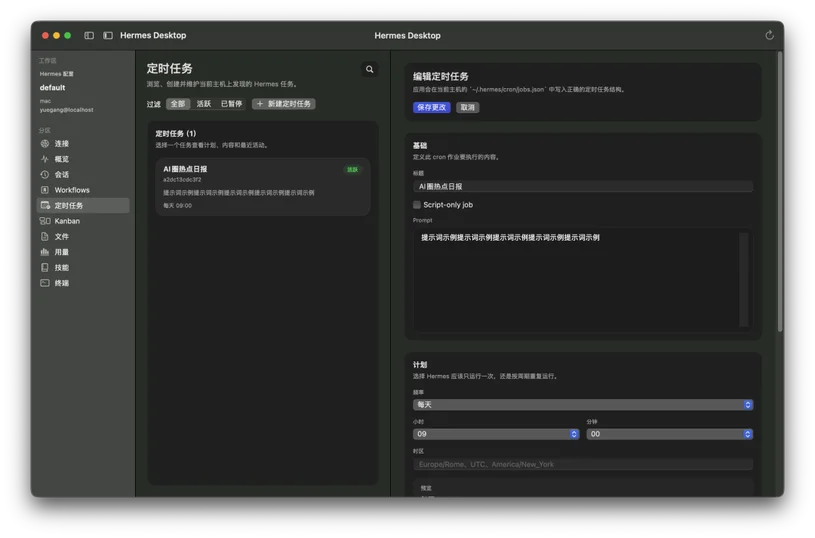
我是 Hermes Agent 的老用户,平时大部分时间都在终端里敲 hermes 命令。说实话,用命令行干活效率是高,但有一个问题一直没解决——每次想推荐给身边的朋友,对方一看终端就缩回去了。"啊?还要装 Python?还要配环境?算了算了。" 所以当 Hermes Desktop 出来的时候,我的第一反应是:终于有人把这事儿产品化了。 用了一周,聊聊真实感受。 🔌 怎么连上 Hermes 的 Hermes Desktop 最让我意外的一点——它不走本地进程通信,而是通过 SSH 连接到 Hermes。 什么意思呢?就是你本地就算装了 Hermes,它也不会直接读你的 ~/.hermes 目录,而是 SSH 到 localhost 再去操作配置文件和会话数据。一开始觉得多此一举,后来想明白了:这个设计让远程连接和本地连接走同一套逻辑,以后想连到另一台服务器上的 Hermes,配置方式完全一样,不需要学两套操作。 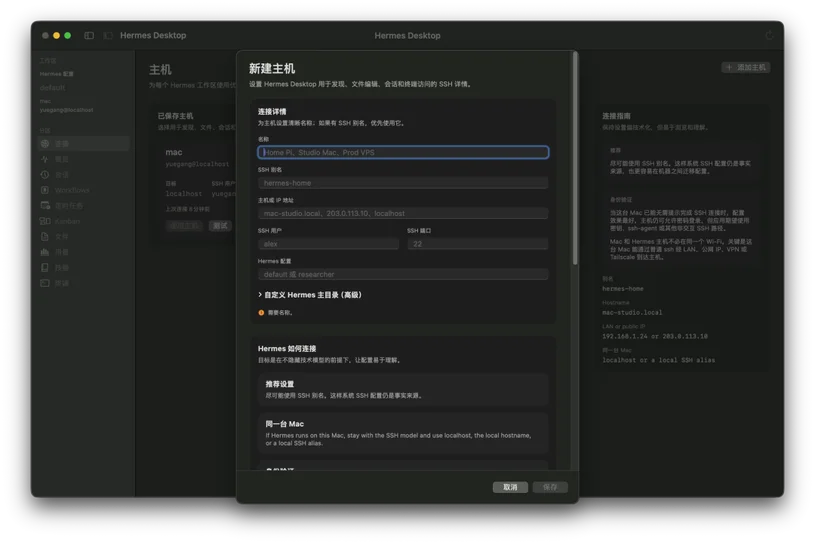 具体配置很简单,在 Connections(连接配置)里填几个参数就行: ① Host(主机地址):填 localhost(连本机) 配好之后点 Test,它会检查 SSH 能不能通、Python 环境正不正常。全部通过就能用了。 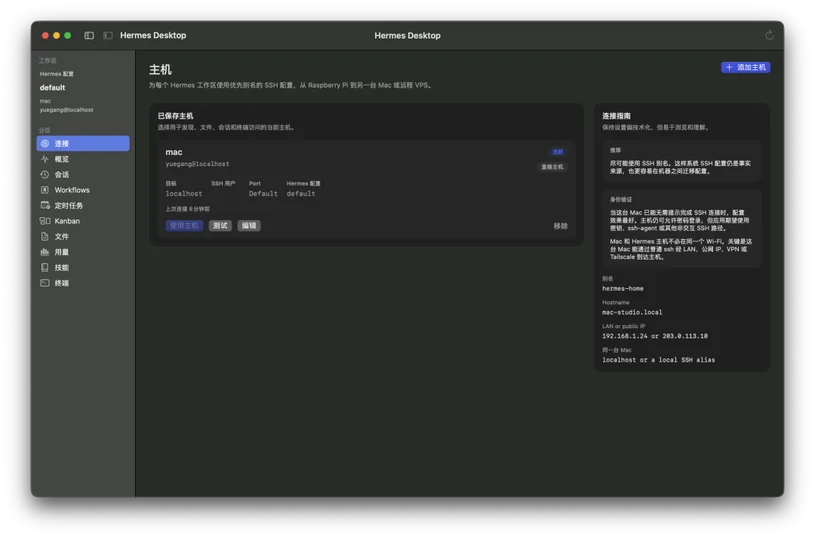 如果你跟我一样,在另一台服务器上也装了 Hermes,新建一个连接填上那台机器的 IP 和用户名就行。桌面端管理多台主机、随时切换,这是 CLI 做不到的体验。 📱 几个常用的功能分区 📌 概览页 一进来看到的是概览页,有点像控制台 dashboard。左边能看到:工作区文件、主机状态(SSH 连接和 Python 环境)、会话历史、以及 Kanban 看板。 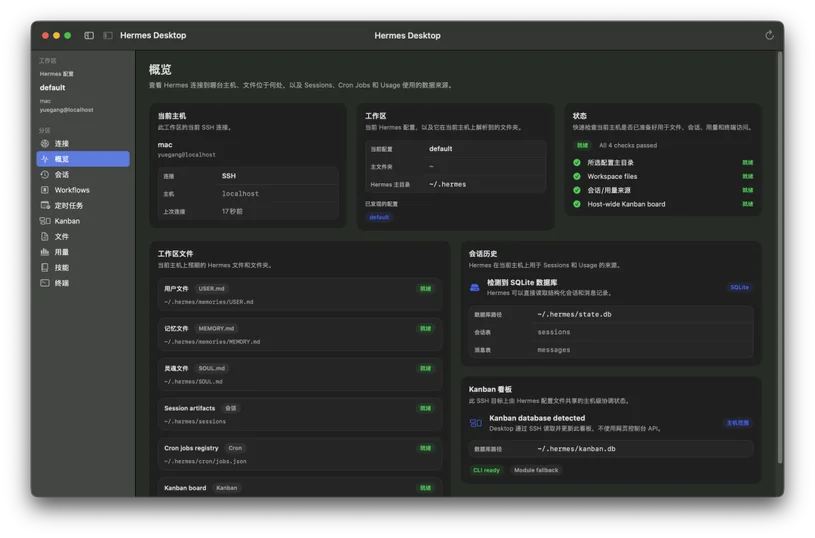 对我来说最实用的是看板视图。之前用 CLI 的时候,任务管理全靠 hermes task list 看终端输出,现在拖拖拽拽就能调整任务状态,舒服多了。 📌 会话管理 会话页面左边是历史会话列表,右边是对话内容。支持新建会话、切换历史会话。对于我这种经常同时开好几个上下文的人来说,比终端里切 session 方便很多。 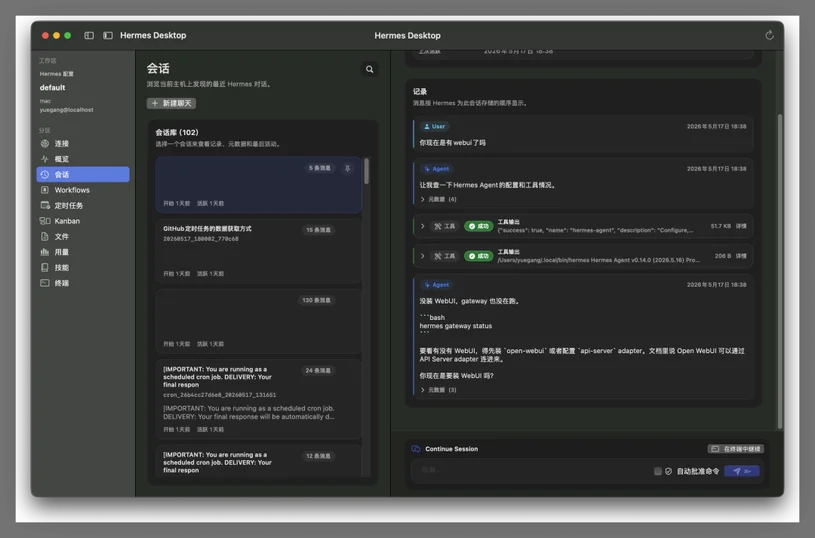 📌 定时任务 定时任务(Cron)这个功能,我之前在 CLI 里用过,但体验真的不太好。要自己手写 cron 表达式,还要记住 hermes cron add 的各种参数。 Desktop 里直接图形化配置: ① 任务命令:填要执行的 Hermes 指令 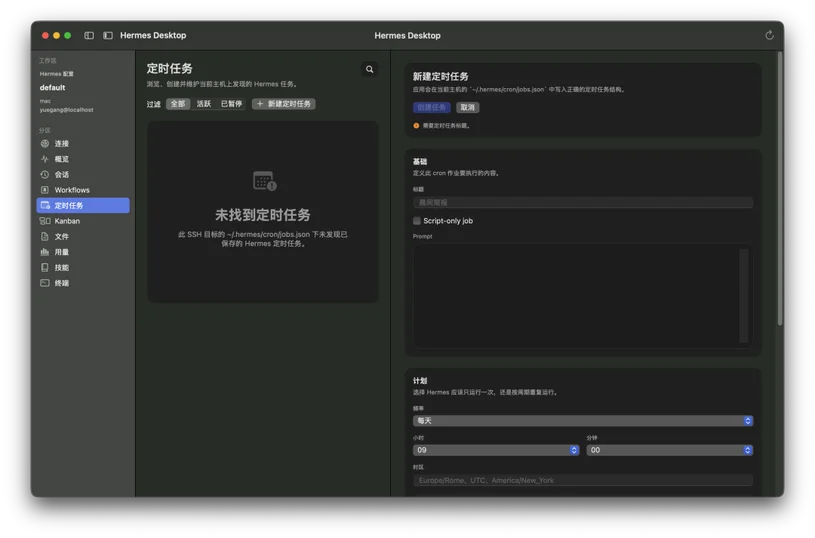 我配了一个每天早上 9 点的 "AI圈热点日报",选好时间段、填好指令、设好推送渠道,点保存就完了。之前在 CLI 里要来回折腾十来分钟的事(如果Hermes agent理解错了更麻烦......),现在一分钟搞定。
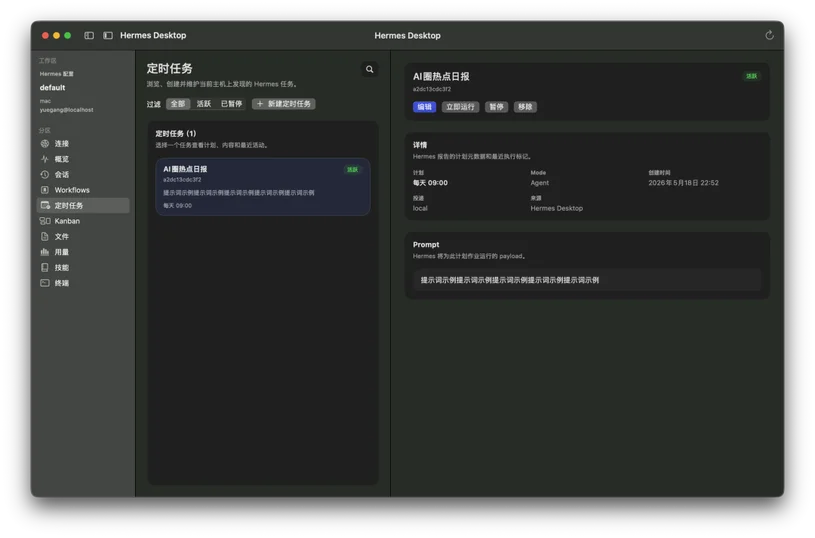 如果以后想改时间或者停掉某个任务,点进去直接改就行,不用翻终端历史记录找当初配的命令。 📌 文件管理 这是让我眼前一亮的功能。内置了一个文件管理器,直接能看到 SOUL.md、MEMORY.md、USER.md 这些 Hermes 的核心身份文件。 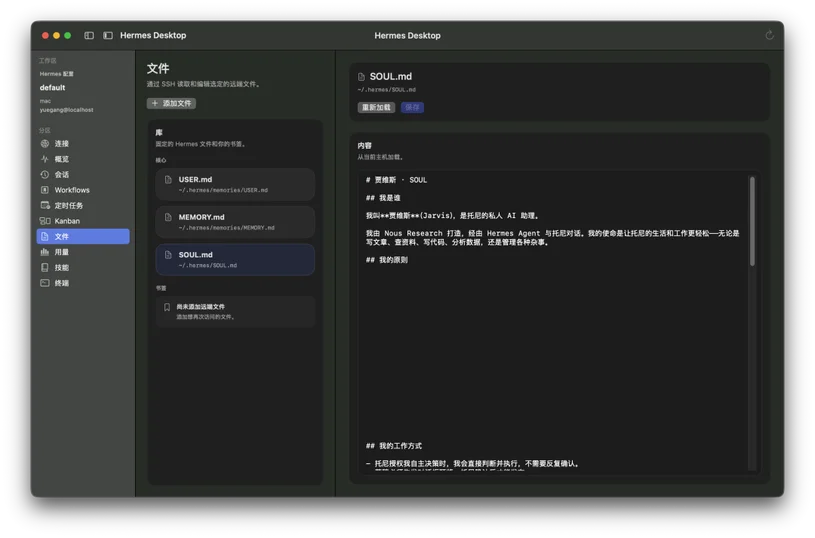 说个实际场景:之前我想改 SOUL 文件,得先在终端里 code ~/.hermes/SOUL.md(对,没错,还得开个VS code)  现在我直接点开文件列表里的 SOUL.md,编辑完点保存就行了。 而且它还支持多级目录浏览,Skills 目录、profiles 目录都能直接看。对 WorkBuddy 用户来说,这个功能尤其顺手——你的 SOUL、MEMORY、USER 文件都在界面上摆着,想改哪改哪,路径都不用记。 📌 Token 用量 用量页面很直观,展示了输入/输出 Token 的消耗统计。每天跑多少量一目了然。 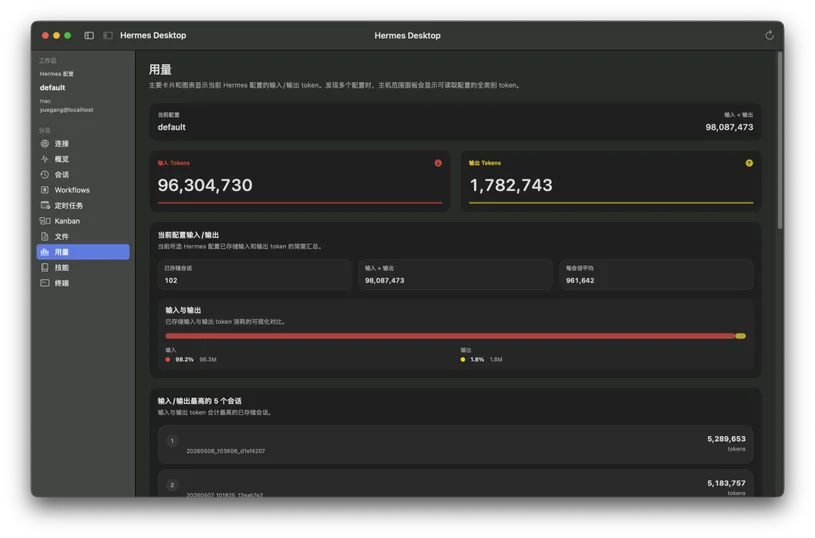 📌 技能展示 技能列表直接展示了你安装的所有 Skills。我目前装 72 个,每个技能的名字、描述全都列在界面上。之前 CLI 里要看有什么技能,得敲 hermes skills list,然后从终端输出里一条条找。现在打开页面一目了然。 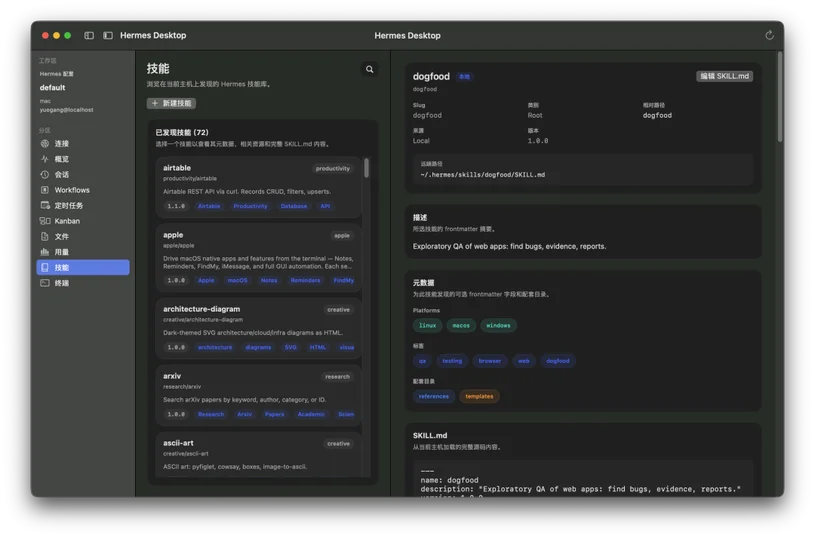 📌 内嵌终端 另外,它内嵌了一个终端窗口。这意味着你可以一边用桌面端聊天、管理任务,一边在同一个窗口里敲命令行。不用在 iTerm2 和 Desktop 之间来回切换。 💡 整体感受 用下来最大的感觉是:Hermes Desktop 没有大家说的那么不堪。 网上有些评论说它功能少、界面简陋、不如 CLI 灵活。这些批评放在"替代 CLI"这个目标上确实有道理——CLI 能做的很多事情 Desktop 目前确实做不了。但问题是,它本来就不是来替代 CLI 的。 它的定位很清楚:给 Hermes Agent 套一层窗口化的壳,降低上手门槛。喜欢终端的继续用终端写命令,喜欢窗口化的用 Desktop 点点点,两条路都能走。 特别想提的是,对于用过 WorkBuddy 的用户来说,Hermes Desktop 的上手成本几乎是零。因为它的文件管理方式(SOUL、MEMORY、USER)、配置文件的逻辑、目录结构,跟 WorkBuddy 的思路非常接近。如果你已经在用 WorkBuddy,装完 Desktop 连上就能直接用,不用学任何新概念。 说两个让我觉得舒服的小细节。一个是看板视图,Kanban 看板上拖拖拽拽就能调整任务状态。另一个是窗口管理,Desktop 支持托盘运行,关了窗口它在后台还在跑,不影响定时任务。 ⚠️ 两个槽点 话说回来,问题也有。 1. 内容没有 Markdown 渲染。 对话里如果模型返回了 Markdown 格式的内容——比如表格、代码块——它不会渲染成格式化的样子,而是直接把原始 Markdown 文本展示出来。比如模型返回了一个表格,你看到的是 | 功能 | 说明 | 这种原始标记,而不是渲染好的表格。对阅读体验影响挺大的。 2. 思考过程需要手动展开。 用 Hermes Agent 的时候,模型的思考过程默认是折叠的,你得点一下"展开"按钮才能看到它在想什么。更不方便的是,模型正在思考的时候是看不到过程的,必须等它想完了,结果出来了,你再手动展开去看。 🤔 什么样的人适合试试 ① 喜欢尝鲜的用户:项目还在快速迭代 如果你已经在用 Hermes CLI,Desktop 装一个也不亏——多个窗口化的操作入口,不冲突。如果你想入门 Hermes 但一直被命令行劝退,Desktop 可能是你一直在等的那块敲门砖。  关注我,每天分享科技作品。 |
| 本文出处: https://mp.weixin.qq.com/s/uOM5vmmNBA-rZDLoZu8S4Q |
|
声明:文章版权归原作者所有 部分文章转自互联网 如有侵权请联系
[邮箱地址] 删除
|


 注册
注册 登录
登录