


 注册
注册 登录
登录


| 关键词: Windows 系统 进程 如果 时间 电脑 阶段 CurrentVersion SYSTEM 内存 |
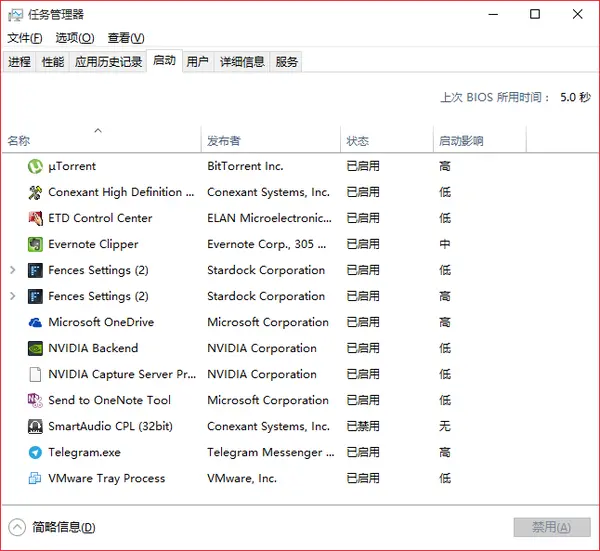
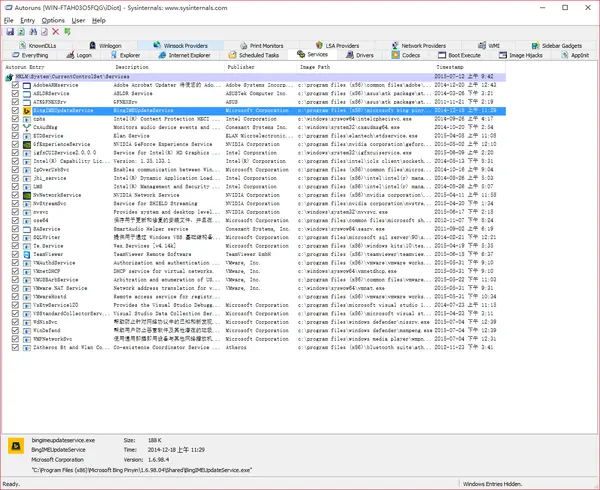
不知从什么时候开始,SSD 渐渐成为解决电脑卡顿的第一解决方案。甚至关于 MacBook 与 Windows 笔记本的流畅度之争的核心,也是围绕是否标配 PCI-E 接口的 SSD。而且大家纷纷换上 SSD 之后,也确实感觉到了系统运行速度的质的变化。似乎大家都忘了,若干年前大家刚装好的 XP 系统,也能做到一分钟内开机,打开 Word 文档似乎也是看个过场动画就打开了。那么究竟是什么导致现在电脑对 SSD 这么饥渴的需求呢? 我们先来看一张截图:
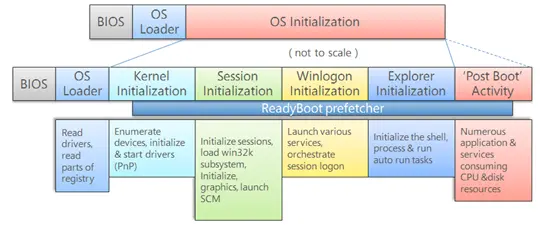
这是二葱自己电脑的启动项的截图,可能很多人都在各种系统优化技巧里读到过,禁用其中的一部分启动项可以提升系统的启动速度。然而事实是,经常见到安装了国产流氓软件套装的电脑,即便是把这些启动项都禁掉(所谓一键优化),依然需要花费数分钟的时间才能进入系统,好容易到了桌面了,还要失去响应好长时间。讽刺的是,二葱把这些启动项都打开,依然可以做到在一个微信小视频的时间内开机进入桌面。 要想弄清楚这个问题,必须先弄清楚Windows 的启动流程。
(图片来自:http://social.technet.microsoft.com/wiki/contents/articles/11341.the-windows-7-boot-process-sbsl.aspx)
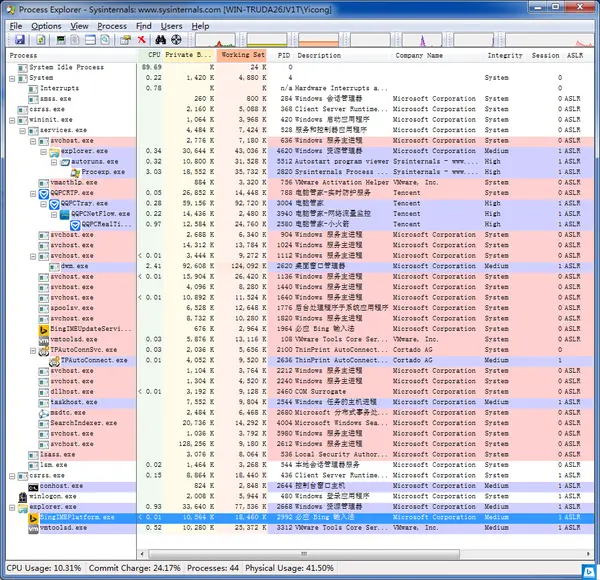
自此 Windows 的启动流程才算基本结束。下图是二葱在虚拟机里安装的基本纯净的 Win 7 系统完成启动后的所有进程:
图中可以看出进程的父子关系,其中粉色标注的是系统服务,淡蓝色的是用户进程。之前提到,以高完整性级别运行某个程序,需要 UAC 提权,而且以管理员账户是不能以 SYSTEM 的身份创建进程的。那么图中以 SYSTEM 运行的电脑管家、甚至是 Bing 输入法的更新程序,还有以 High 级别运行的子进程是如何创建的呢?
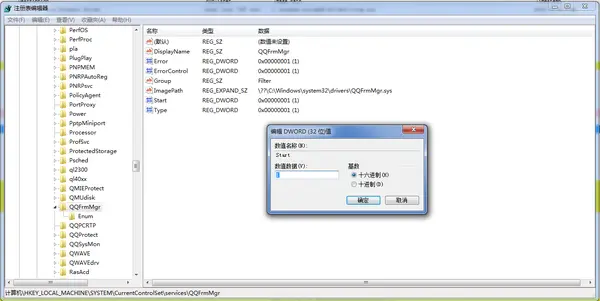
答案就藏在 HKLM\SYSTEM\CurrentControlSet\Services 中,读到这里大家不妨运行 regedit 亲自查看一下自己电脑里的注册表项,这是大部分在启动时加载或延时加载的 Windows 服务和相关驱动。刚才文章开头从任务管理器里看到的启动项,把它们都加起来,应该都没有这个子键下的启动项要多,甚至都不在一个数量级上。每个子键下,Start 的值都表示着这个启动项的触发时间:
其中 Start 值为 0 和 1 的启动项,是以高权限加载的,即上图中标注为粉色的进程。 现在事实的真相已经浮出水面了,如果你觉得自己的电脑启动时间过长——甚至 SSD 也没有带来改善的话,可以去看一下注册表的 HKLM\SYSTEM\CurrentControlSet\Services 这里,是不是有上百个加载项。二葱在舍友的电脑上试了下,发现早就被他卸载的 xx 日历、xx 视频、xx 助手各类软件一个不少,一共五百多项,这样的电脑恐怕连 SSD 都无法拯救吧。 (如果需要对这里面的启动项进行删减,请一定一定不要直接删除所怀疑的子键,就不说三遍了,记住如果想禁用一个 Services 里的启动项,先手动把 Start 的值改为“3”或“4”,如果重启之后使用一段时间确实不会产生负面影响的话,再考虑删掉这个子键。对于普通用户,更是不建议手动对注册表做任何改动,因为 HKEY_LOCAL_MACHINE 下的子键涉及系统全局配置,修改不善会造成整个系统的不稳定) 这还没完,在加载完驱动和服务之后,WinInit 还要继续加载这里的用户态启动项:
对于详细的 Windows 启动流程大家可以参考:The Birth of Windows Desktop ,更加详细的信息可以查阅Windows Internals Book 一书的第 13 章:启动和关机。 这里向大家推荐一个检测系统启动项的工具:Autoruns,在Sysinternals Suite中可以找到。它能检测系统中存在的所有类型的启动项,包括由 WinInit 加载的用户启动项、由系统加载的驱动启动项,还有跟 Explorer.EⅩE 相关的启动项(比如右键关联菜单等)。 通过取消勾选就能干掉启动项,甚至能离线检测其他硬盘上的操作系统——如果它们损坏不能启动的话——通过禁掉可疑驱动的方式修复系统。这货还能导出刚配置好系统时的启动项记录,并在以后随时与之比较,找出新增的启动项。
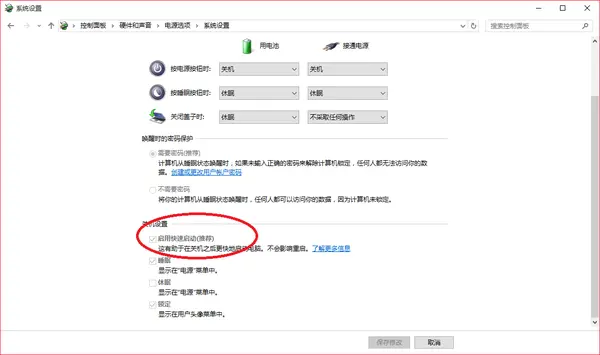
通过“Description”和“Publisher”可以基本确定一个启动项的作用和发布者,如果在这里看到不希望被自动加载的条目,可以直接取消勾选。通常不建议大家直接通过注册表编辑器直接改动 HKLM\SYSTEM\CurrentControlSet\Services 里面的内容,但如果大家对系统机制有所了解,可以通过 Autoruns 可以基本确定非必需的启动项,然后手动干掉它。 回想起来,之前面试被问到系统启动项都有哪些的时候,才知道自己的回答有多么幼稚。好在知之甚少不可怕,只要做到比昨天知道的更多就好。像这种经常被大家忽视的真相,就一定要让更多人知道。所以如果看完你觉得大彻大悟,原来自己被耍这么久,请不要忘记分享到朋友圈:) 最后再提一下 Windows 8 引入的快速启动功能,如下图所示,多数电脑都会默认开启这个选项:
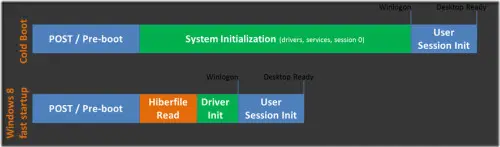
打开了 “快速启动”的电脑,在关机时不会像以前那样依次结束进程然后关闭电源,而是在关闭了用户态的进程后,将 Session 0 的内核会话压缩到 Hibernate 文件中,在下次开机时并不会重新一一载入所有的设备驱动,而是直接将内核会话的休眠文件释放到内存,然后重新初始化它们。
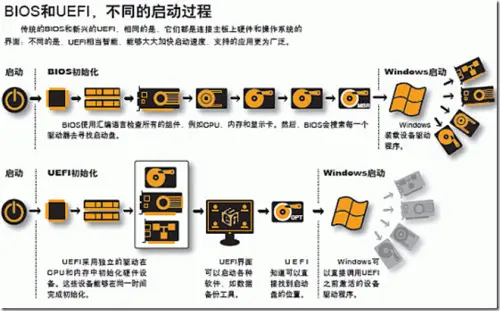
据说这项技术最大能减少 70% 的启动时间。 另外,对于支持 UEFI 启动的电脑,通电自检时不再会像以前 BIOS 那样依次检测硬件设备的完好性,而是并行检测,也可以缩短 1~2 秒的启动时间。
所以说,如果你也时常向你的朋友表演开机,那么包括 SSD,UEFI、Windows 的快速启动、Prefetch 预读取这些技术都功不可没,虽然 SSD 能让系统运转如飞,但许多系统卡顿的原因可能并不是因为没有 SSD,而是因为用久了长出了许多流氓启动项。而且,别忘了向他们展示你的 HKLM\SYSTEM\CurrentControlSet\Services,告诫他们合理安装国产软件,兴许号称帮你清理启动项的卫士本身,才是占据启动时间的大头:) |
|
声明:文章版权归原作者所有 部分文章转自互联网 如有侵权请联系
[邮箱地址] 删除
|


